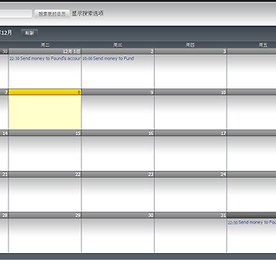
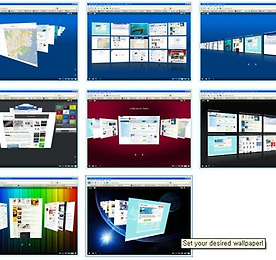
FireFox 썸네일형 리스트형 Firefox플러그인-화면 캡처 툴 전에 추천 했던 플러그인 중 하나는 화면을 자르는 툴인데, 이번에 추천할 파이어폭스 플러그인은 웹사이트의 전체 화면을 캡처하는 기능을 가진 플러그인입니다. 가끔 사이트 보다 보면 해당 사이트의 그림이나 자료들이 꼭 필요할 때 있는데, 마우스 오른쪽 버튼 클릭 방지라는 기능을 설정해놔서, 그림이든가 내용을 도저히 저장할 수가 있는데, 이번에 소개할 플러그인을 사용하면 아주 쉽게 해결 됩니다. 참고로 오픈 된 웹사이트의 전체 내용을 한개의 큰 그림으로 저장됩니다. Firefox플러그인-Pearl Crescent Page Saver 공식 사이트: http://pearlcrescent.com/products/pagesaver/ 무료버전인 Page Saver Basic Version 다운로드 하면 됨 사용방법: .. 더보기 Firefox 플러그인- 네이버 및 다음 스타일 테마 오랜만에 파이어폭스 플러그인을 소개합니다. 파이어폭스에서 사용 되는 네이버 및 다음 스타일의 파이어폭스 테마입니다. 네이버 테마 다운로드 주소: https://addons.mozilla.org/en-US/firefox/addon/9125 다음 테마 다운로드 주소: https://addons.mozilla.org/en-US/firefox/addon/10288 저는 현재 다음 테마를 사용하고 있습니다. 나중에 네이버 스타일 테마도 사용해봐야겠어요. 더보기 파이어폭스 플러그인- 화려한 구글 지메일 유저 화면-Google Redesigned 오랜만에 파이어폭스 플러그인 추천합니다-.- 제가 개인적으로 매일마다 구글의 지메일 캘린더를 사용하는데, 가끔은 매일 보던 디자인이 지겨울 때 있는데, 오늘 검색해본 결과 파이어폭스 플러그인이 이런 고민을 해결해주는군요~~~ 일단 캡처 화면 올립니다. 구글의 지메일 등록 화면입니다. 지메일 사용자 화면 구글 캘린더 화면 구글 리더에도 적용이 되는 파이어폭스 플러그인입니다. 플러그인: Google Redesigned 설명 및 다운로드 주소: http://www.globexdesigns.com/products/gr/ 사용 방법: 다운로드해서 설치하면 됨 더보기 파이어폭스의 화려한 탭 기능 firefox inside라는 블로그에서 파이어폭스, 화려한 탭 전환의 극치(Fox Tab)이라는 글을 보고 간단하게 소개해드립니다. 위의 그림처럼 파이어폭스의 탭의 기능을 통해서 맥을 사용하는 듯한 느낌을 주는 기능입니다. 설치 링크:https://addons.mozilla.org/ko/firefox/addon/8879 상세한 소개: http://firefoxinside.tistory.com/273 더보기 파이어폭스 플러그인-Flagfox웹사이트 호스팅 소속 국가정보 알수 있는 플러그인 오랜만에 파이어폭스 플러그인을 소개합니다. 이번에 소개할 플러그인은 바로 접속하는 웹사이트의 호스팅이 어느 국가에 위치해 있는가 하는 정보를 제공하는 플러그인입니다. 제가 티스토리 접속 한후 정보를 보았더니 우의 캡처 그림 처럼 isp정보, 그리고 아이피 정보 모두 제공하고 있습니다. 영문 소개 Displays a country flag depicting the location of the current website's server and provides quick access to detailed location and webserver information. 플러그인 다운로드 https://addons.mozilla.org/en-US/firefox/addon/5791 더보기 파이어폭스 플러그인 추천-Better GReader Firefox extension MJ님의 추천으로 알게 된 파이어폭스 플러그인-Better GReader Firefox extension. 이 파이어폭스 플러그인이 어떤 플러그인이냐면, 바로 저처럼 게으른 사람들이 사용하기에 딱 좋은, 구글 리더에서 구독하고 있는 블로그를 직접 방문 하지 않고서도, 댓글을 달 수 있는 플러그인입니다. 일단, 영문 버전 소개는 라이프해커님의 소개글 Trick out Google Reader with Better GReader 참고, 한글 버전 소개는 MJ님의부분공개 RSS를 피드 전체공개처럼 바꿔서 읽는 방법글을 참고하시면 될것 같습니다. 더보기 Firefox3파이어폭스3 다운로드 파이어폭스3 정식버전을 다운로드 할수 있게 되였습니다..저가 파이어폭스2를 사용하면 컴퓨터가 자주 다운되는 현상이 있었는데, 파이어폭스3버전을 사용하니 다운되는 현상은 적었습니다.. 아마 저의 컴퓨터 문제겠죠.. 필요하신 분들은 이곳에서 다운로드 하세요.. http://www.mozilla.com/en-US/products/download.html?product=firefox-3.0&os=win&lang=en-US 혹은 직접 다운로드 하셔도 됩니다. 더보기 파이어폭스(Firefox) 사파리 Themes 추천 저가 지난번에 애플사에서 제공하는 윈도우용 Safari(사파리)웹 브라우저를 추천한 적이 있습니다. 성능상에서 뛰어나다고 하지만..저는 디자인이 이뻐서 잠깐 사용해보았습니다. 사용하던 중에 티스토리에서 글을 쓸때 지원이 잘 되지 않아서...이미지 업로드도 잘 되지 않고 해서 포기했었습니다.. 얼마전에 파이어폭스 Themes를 한번 바꿔볼가 생각하다가 파이어폭스 공식 사이트에 가보니 사파리 버전 Themes가 있더군요.그래서 다운로드 해서 사용해본 결과 아무런 문제 없습니다. 디자인이 이뻐서 지금도 사용하고 있습니다. 파이어폭스를 이렇게 많은 플러그인이나 Themes가 많아서 참 좋습니다. 일단 저가 사용하고 있는 것을 공개한다면.. 다운로드 주소 https://addons.mozilla.org/en-US.. 더보기 파이어폭스(Firefox) 플러그인 백업 방법 저의 블로그에서 파이어폭스 플러그인을 적지 않게 소개했었습니다. 저가 현재 주로 사용하고 있는 웹브라우저인데, 확장기능인 플러그인이 많아서 참 좋습니다.... 파이어폭스는 모질라회사에서 내놓은 웹브라우저 인데 현재 유럽에서는 30퍼센트의 시장 점유율을 차지하고 있다고 하네요... 쓸데없는 말이 많았습니다..죄송.. 일단 저처럼 게으르는 사람은 무엇이든지 한방에 끝낼 수 있는 방법을 좋아해서, 컴퓨터 시스템을 새로 깔았을 때 무엇이든지 백업해놓았던 것들을 복구해서 인차 사용할 수 있는 방법을 자주 찾아보고 합니다. 아니나 다를가 막대한 기능을 소유한 파이퍼폭스 플러그인중에 이런 기능을 제공하는 플러그인이 있었네요..역시 구글 검색해서 알았습니다. 일단 이 플러그인은 Firefox Environment Ba.. 더보기 Firefox플러그인- IE Tab 오늘 소개 할 Firefox 플러그인은 바로 파이어폭스로 웹서빙이 잘 되지 않을 때 사용하는 플러그인입니다. 예를 들면 싸이의 노래를 들을 수 없을 때 이 플러그인을 사용하면 싸이월드의 노래도 들을 수 있습니다. 소개는 아래것을 참고하시면 됩니다. IE Tab - an extension from Taiwan, features: Embedding Internet Explorer in tabs of Mozilla/Firefox... This is a great tool for web developers, since you can easily see how your web page displayed in IE with just one click and then switch back to Firefox. If .. 더보기 Firefox플러그인- 구글 애드센스 미리보기(Adsense Preview 1.0.1) 자신의 블로그의 애드센스에 어떤 광고가 나타날가 궁금하시죠? 비록 구글 애드센스 preview tool로 볼수있지만 따로 설치하기는 귀찮고 저처럼 fireforx를 사용하는 사람들은 firefox플러그인을 설치하라고 한다면 얼마든지 설치 할것이라고 생각됩니다. 간단한 플러그인 소개를 보면 아래와 같습니다. Preview the Google ads that may show on any web page... Preview the Google ads that may show on any web page. *************** IMPORTANT NOTE: This Firefox extension is not endorsed nor affiliated in any way with Google. The Ad.. 더보기 Firefox플러그인- 애드센스 수입 수시로 체크 Firefox플러그인을 몇개 소개해드렸다. 오늘 소개할 firefox플러그인은 애드센스(adsense)의 수입을 수시로 체크 할수 있는 기능이다. 즉 애드센스 일별로 혹은 월별로 얻은 수입을 firefox의 웹브라우저의 오른쪽 아래에 나타나게 할수 있는 플러그인이다. 그러면 번마다 애드센스 계정에 로그인해서 체크 할 필요 없다. 하루의 수입만 나타나게 할수 있고 반면 한개월의 수입만 나타나게 할 수 있다. 여러가지 옵션이 있는데 혼자 선택하면 될듯 하다. Adsense Notifier 0.9.3 by mincus Displays your Adsense earnings on the... Displays your Adsense earnings on the statusbar. Works with: Firefo.. 더보기 FireFox 플러그인--The Alexa Toolbar for Firefox 오래만에 FireFox 플러그인을 추천 합니다. 오늘 저가 추천 할 플러그인은 사이트 랭킹을 보여주는 사이트 Alexa가 firefox를 위한 플러그인 The Alexa Toolbar for Firefox입니다. 상세한 설명은 아래 영문 설명을 참고하시면 됩니다. 무엇보다도 이 플러그인을 설치하면 사이트를 방문할때 그 사이트의 랭킹을 보여준다는 것입니다. Sparky Features:Related Links: Find sites that are similar to the one you are currently visiting.Traffic Trend: A sparkline showing the traffic trend from the last four months.Reach Meter: A neat li.. 더보기 Firefox 플러그인- 화면 자르기 지난번에 저가 사용하고 있는 웹브라우저 firefox를 추천했습니다.. 사용하면서 정말 대단한 웹브라우저라고 생각됩니다. 사실은 이 firefox의 자신의 기능이 그렇게 대단한 것은 아니구여 확장 플러그인이 대단합니다. 네티즌들이 확장 플러그인을 만들어서 공식 사이트에 올려서 firefox유저분들 무료로 다운하게 하죠~~ 오늘 소개할 플러그인은 스크린 자르기 툴입니다. 즉 블로깅을 하다보면 문장이 더욱 보기 좋기 위해서 항상 그림을 삽입해 넣죠..근데 단순한 그림을 삽입하는데 포토샵 열기에는 시간이 좀 걸리고 해서 그리고 사람마다 포토샵도 있는것도 아니잖아요..그래서 이 플러그인 screengrab를 만들었는것 같습니다.화면 캡처 한 후 이 툴을 사용해서 원하는 부분만 자를 수 있습니다. 사용 방법은 아.. 더보기 FireFox로 웹 서빙을 해보세요 저는 새로운 것을 좋아해서 무엇이든지..항상 새로운 것이 나오면 사용해보려고 노력을 합니다.. 전에 IE사용하다가 Maxthon을 사용했었고 현재는 완전히 firefox로 넘어왔습니다..사이트 로딩 속도가 훨씬 빠르고..무엇보다도 플러그인이 많아서 블로깅하거나 인터넷 서빙하는데 너무 편합니다. 앞으로 저가 사용하고 있는 fifefox 플러그인은 추천하겠습니다. 더보기 이전 1 다음